使用說明
本系統需先於Azure Marketplace 訂閱 [偉盟訊息通知系統]
本系統需搭配 Microsoft Teams App [偉盟警示通知] 或 Telegram Bot [偉盟警示通知]使用
系統概述
偉盟訊息通知系統是一套透過 Azure Marketplace 訂閱的 SaaS 服務, 用於接收 Azure 監控警報或自訂監測系統的事件,並即時透過 Microsoft Teams 或 Telegram 推播通知給訂閱用戶。
系統主要功能包含:
- 接收多種來源的監控警報(Azure Monitor、自訂 Webhook)
- 透過 Microsoft Teams 或 Telegram 即時推播通知
- 被動偵測服務存活狀態(週期檢查)
- 彈性的通知容錯與間隔機制
- 多角色權限分級管理
- 完整的發送紀錄與訂閱歷程追蹤
快速開始
- 購買訂閱:前往 Azure Marketplace 搜尋「偉盟訊息通知系統」,選擇適合的訂閱方案並完成購買。
- 啟用訂閱:購買完成後,點擊「設定帳戶」按鈕,系統會自動導向管理介面並啟用您的訂閱。
- 設定監控項目:進入「觀察者設定」頁面,新增要監控的站台與服務。
-
設定 Teams 或 Telegram 通知(擇一):
-
Teams:在 Microsoft Teams 中加入「偉盟警示通知」App,綁定聊天室並關聯監控項目。
-
Telegram:在 Telegram 中搜尋「@Wellan_Notification_Bot」,使用 /link 指令綁定聊天室並關聯監控項目。
- 設定 Webhook:在 Azure Monitor 或自訂監測系統中,設定 Webhook URL 指向系統提供的接收端點。
- 開始接收通知:當警報觸發時,系統會自動判斷狀態並推播通知至您指定的 Teams 聊天室。
功能說明
訊息收集
訊息接收並推播發送
偵測監控服務存活
以被動方式偵測監控服務是否存活(詳情請見功能說明"週期檢查時間")
通訊軟體訊息推播發送
提供 Teams 的訊息發送(僅支援個人以及群組聊天室)
提供 Telegram 的訊息發送(支援個人、群組及頻道)
可各別指定發送的群組或個人訊息
Microsoft Teams 通知設定
Microsoft Teams 接收訊息通知
僅支援個人以及群組聊天室
步驟如下:
1. 開啟Microsoft Teams, 於Apps 中搜尋偉盟警示通知, 將其加入您的Teams中
2. 點選偉盟警示通知, 選擇您要接收通知的群組或個人
3. 關聯警示通知
-
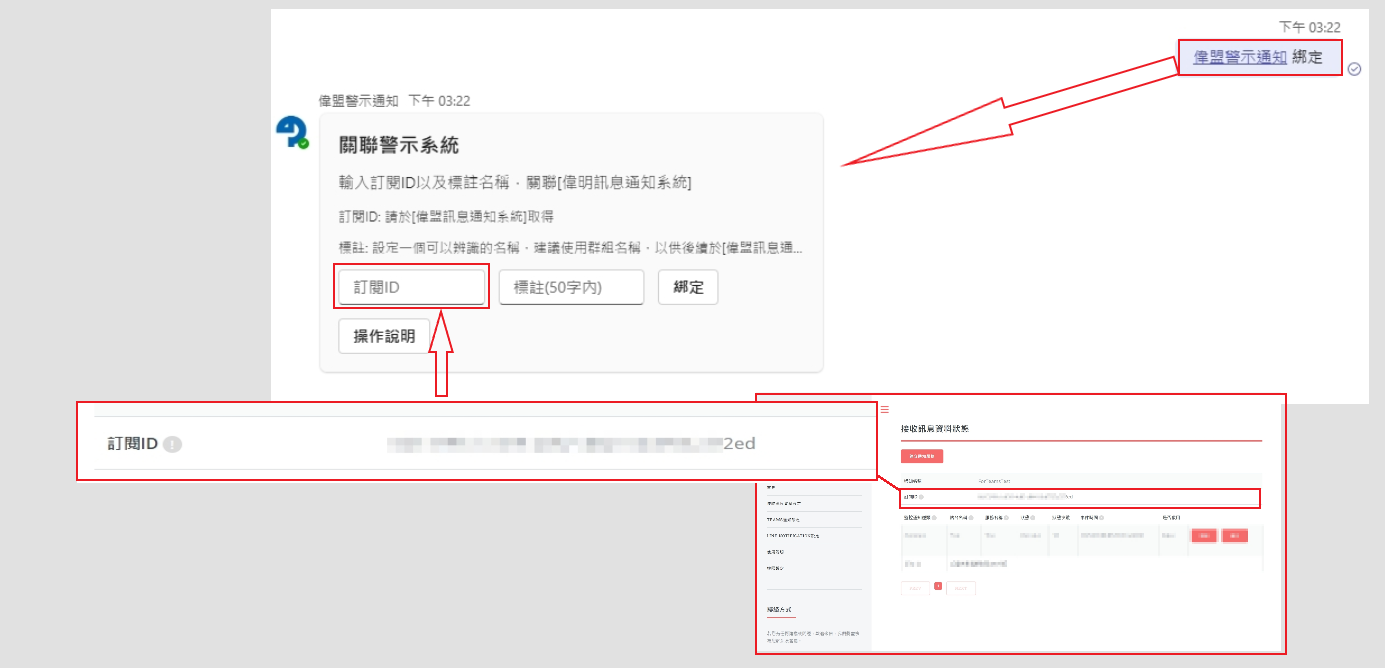
請於對話框輸入[綁定],系統回傳對話窗後,依照提示輸入必要的訊息,並點選[綁定],即可綁定成功。
-
[訂閱ID]請於[觀察者設定]中取得,[標註]請設定一個方便辨識的名稱
4. 送出後可以得到一組[識別碼],記住此識別碼
5. 回到本網站,選擇[Teams通知設定]
6. 使用先前獲得的[識別碼]找尋對應的聊天室,並點選[連結監控服務],以設定此聊天室所需接收的警示監控項目
Telegram 通知設定
Telegram 接收訊息通知
支援個人、群組及頻道
步驟如下:
1. 開啟 Telegram,搜尋 Bot @Wellan_Notification_Bot,並開始對話
2. 若要在群組或頻道接收通知,請將 @Wellan_Notification_Bot 加入該群組或頻道,並設為管理員(頻道需要)
3. 關聯警示通知
-
在對話中輸入 /link [訂閱ID] 指令,例如:
/link abc123 -
[訂閱ID] 請於 [觀察者設定] 中取得
-
群組使用時,請在命令後加上 Bot 名稱,例如:
/link@Wellan_Notification_Bot abc123
4. 送出後可以得到一組 [識別碼],記住此識別碼
5. 回到本網站,選擇 [Telegram 通知設定]
6. 使用先前獲得的 [識別碼] 找尋對應的聊天室,並點選 [連結監控服務],以設定此聊天室所需接收的警示監控項目
停用 Telegram 通知
支援個人、群組及頻道
可由 Telegram 對話暫時停用訊息通知,若此通知訊息已不使用則可以到 Telegram 通知設定進行刪除
停用訊息通知步驟如下:
1. 開啟 Telegram
2. 選擇您要停用通知的對話、群組或頻道
3. 停用警示通知
-
在對話中輸入 /unlink [訂閱ID] [識別碼],例如:
/unlink abc123 abc456xyz -
群組使用時,請在命令後加上 Bot 名稱,例如:
/unlink@Wellan_Notification_Bot abc123 abc456xyz
4. 填入訂閱ID以及先前對於此聊天室的識別碼,送出後即可完成停用步驟
停用Microsoft Teams通知
僅支援個人以及群組聊天室
可由Teams 對話框暫時停用訊息通知,若此通知訊息已不使用則可以到Teams通知設定進行刪除
停用訊息通知步驟如下:
1. 開啟Microsoft Teams
2. 選擇您要停用通知的群組或個人
3. 停用警示通知
-
請於對話框輸入[解除綁定],系統回傳對話窗後,依照提示輸入必要的訊息,並點選[停用],即可解除綁定。
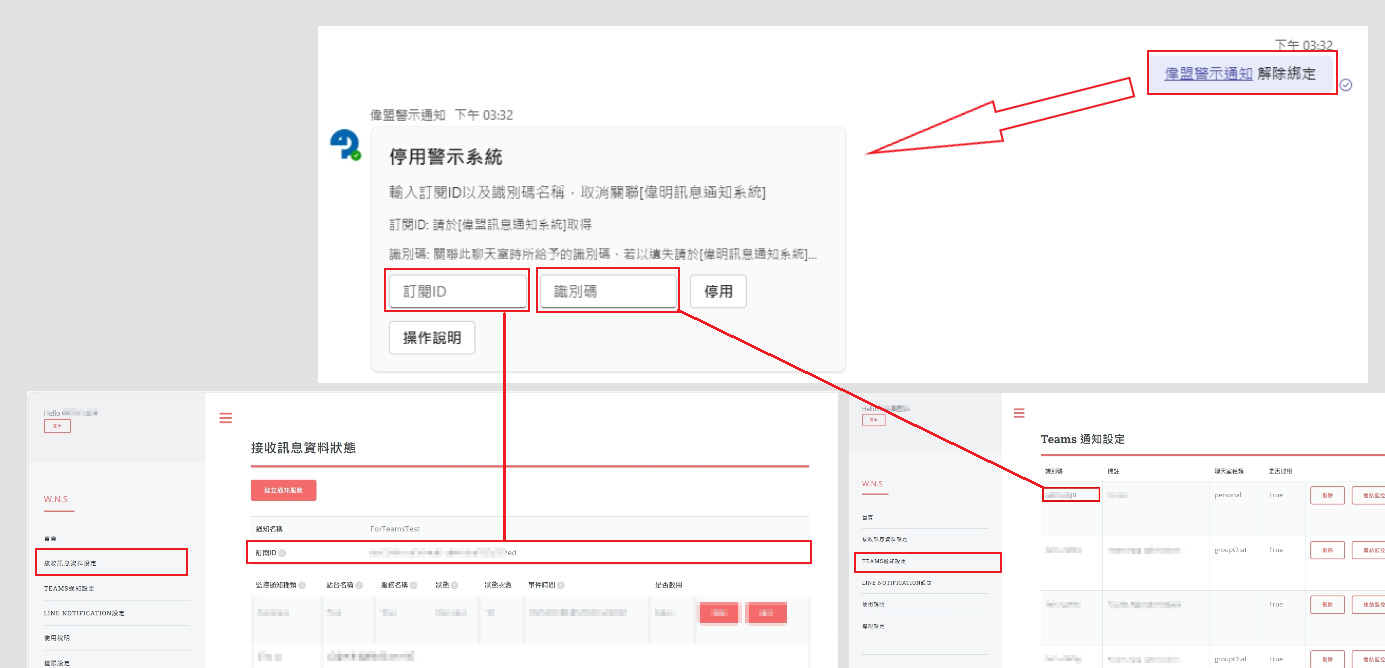
4. 填入訂閱ID以及先前對於此聊天室的識別碼,送出後即可完成停用步驟。
推播頻率
一分鐘輪詢一次
多種訊息狀態
| 值 | 狀態 | 說明 | Teams 通知圖示 |
|---|---|---|---|
| 0 | OK | 正常 | 🆗🆗🆗🆗🆗 |
| 1 | Warning | 警告 | 🚨🚨🚨🚨🚨 |
| 2 | Unknown | 未知 | 🛸🛸🛸🛸🛸 |
| 3 | Critical | 嚴重 | 🚒💣🚒🔥🚒 |
| 4 | Info | 一般訊息 | 💾💾💾💾💾 |
| 5 | Overdue | 逾期(超過檢測週期未回報,系統自動產生) | 🕸🕷🕸🕷🕸 |
提供多種訊息來源串接
自訂監測軟體的串接(詳細內容請參考操作說明)
微軟Azure Monitor Metric 接收 webhook資料
微軟Azure Database upgrade(非一般警示結構描述) 接收 webhook資料
微軟Azure VM Update(非一般警示結構描述) 接收 webhook資料
通知機制
-
-
OK狀態:當上一個狀態非OK,則會發送訊息
-
-
-
Info狀態:只要接收到此狀態,則會發送訊息
-
-
-
Warning& Critical狀態:可設定容錯次數,以及間隔發送次數
-
-
容錯次數:最多可以接受多少相同次數的狀態才發送訊息
-
間隔發送次數:超過容錯次數後,連續接收到相同狀態的次數後才再次發送訊息
EX 1:容錯設定0,間隔發送次數設定0,當接受到第一次狀態時即發送訊息,之後接收則不再發送
EX 2:容錯設定0,間隔發送次數設定1,當接受到第一次狀態時即發送訊息,之後每接受到相同狀態即會再次發送訊息
EX 3:容錯設定1,間隔發送次數設定3,當接受到第二次相同狀態時才會發送訊息,之後須連續接受到3次相同狀態才會再次發送訊息
-
-
-
-
週期檢查時間
-
單位為分鐘,設定0則不檢查,在超過設定分鐘 後則發送服務已超時的狀態訊息
-
可用於被動式偵測服務是否存活
-
權限分級
| 角色 | 權限說明 | 可管理角色 | 可設定監控 |
|---|---|---|---|
| Owner | 系統最高權限,創建此 SaaS 服務人員自帶此權限,無法被其他人變更或刪除 | ✅ | ✅ |
| Admin | 管理者,可設定權限及增加其他人員加入 | ✅ | ✅ |
| Member | 成員,無法設定權限,其他訊息設定功能正常 | ❌ | ✅ |
| Deny | 拒絕存取,登入後無法操作任何功能 | ❌ | ❌ |
管理介面說明
觀察者設定
此頁面為系統的核心管理介面,可檢視與管理訂閱的監控服務。
| 欄位 | 說明 |
|---|---|
| 通知服務ID | 您的 SaaS 訂閱 ID |
| 訂閱方案 | 目前訂閱的方案名稱 |
| 訂閱週期 | 目前訂閱的起迄日期 |
| 周期內已發送量 | 本週期已發送的通知數量 |
| Secret | 用於 V2 API 驗證的密鑰(預設隱藏,點擊眼睛圖示可切換顯示/隱藏) |
可執行操作:
- 重新取得Secret:重新產生 Secret(12 位隨機英數字串),更新後請同步修改所有使用此 Secret 的 Webhook 設定
- 新增監控項目:建立新的監控項目(詳見操作說明「監控通知種類」)
- 查看項目狀態:顯示所有已建立的監控項目及其最新狀態,可點選「明細」查看詳細資訊或點選「修改」進行編輯
觀察者細項設定
在觀察者設定頁面的監控項目列表中,點選「明細」可進入此頁面,檢視監控項目的完整設定資訊。
可執行操作:
- 修改:進入修改頁面,調整監控項目的設定
- 刪除:永久刪除此監控項目(刪除前會要求確認)
- 返回:回到觀察者設定頁面
新增 / 修改監控項目
在觀察者設定頁面點選「新增」或於項目列表點選「修改」,可設定以下欄位:
| 欄位 | 必填 | 說明 |
|---|---|---|
| 監控通知種類 | ✅ | Common(自訂)、AzureMonitorMetric、AzureDBUpgrade、AzureVMUpdate |
| 站台名稱 (Host) | ✅ | 對應 Webhook 中的 Host 欄位(Azure 類型為 Resource Name) |
| 服務名稱 (Service) | ✅ | 對應 Webhook 中的 Service 欄位(部分類型會自動填入) |
| Azure帳戶識別碼 | ❌ | 僅 Azure 相關類型需填寫 |
| 說明 | ❌ | 說明此監控項目的目的,會顯示在通知訊息中 |
| 警告容錯 | ❌ | 連續多少次 Warning 才發送通知(預設 0) |
| 嚴重容錯 | ❌ | 連續多少次 Critical 才發送通知(預設 0) |
| 警告間隔次數 | ❌ | 超過容錯後,每幾次再發一次通知 |
| 嚴重間隔次數 | ❌ | 超過容錯後,每幾次再發一次通知 |
| 週期檢查時間 | ❌ | 單位:分鐘。設 0 不檢查。超過此時間未收到回報則發送「逾期」通知 |
| 時區 | ✅ | 通知訊息中顯示的時區(預設 Taipei Standard Time) |
權限設定
管理訂閱內的使用者權限(需 Owner 或 Admin 權限才可操作)。
操作方式:
- 新增成員:輸入 Email 地址邀請,新成員預設為 Member 角色
- 修改角色:在清單中選擇新角色後點擊修改(不可將任何人設為 Owner)
- 刪除成員:點擊刪除按鈕移除使用者(Owner 不可被刪除)
Telegram 通知設定
管理已綁定的 Telegram 聊天室通知設定。
此頁面列出所有已透過 Telegram Bot「@Wellan_Notification_Bot」綁定的聊天室,每筆記錄顯示:
| 欄位 | 說明 |
|---|---|
| 識別碼 | 綁定時系統產生的唯一識別碼 |
| 標註 | 綁定時設定的備註名稱 |
| 聊天室種類 | 個人、群組或頻道 |
| 是否啟用 | 目前通知是否啟用 |
可執行操作:
- 刪除:永久刪除此聊天室綁定(刪除前會要求確認)
- 連結監控服務:進入通知服務連接設定頁面,選擇此聊天室要接收哪些監控項目的通知,支援「全部連結」及「全部解除」批次操作
- 訊息測試:發送一則測試訊息至該聊天室,用於驗證通知是否正常運作
Teams 通知設定
管理已綁定的 Teams 聊天室通知設定。
此頁面列出所有已透過 Teams App「偉盟警示通知」綁定的聊天室,每筆記錄顯示:
| 欄位 | 說明 |
|---|---|
| 識別碼 | 綁定時系統產生的唯一識別碼 |
| 標註 | 綁定時設定的備註名稱 |
| 聊天室種類 | 個人或群組聊天室 |
| 是否啟用 | 目前通知是否啟用 |
可執行操作:
- 刪除:永久刪除此聊天室綁定(刪除前會要求確認)
- 連結監控服務:進入通知服務連接設定頁面,選擇此聊天室要接收哪些監控項目的通知,支援「全部連結」及「全部解除」批次操作
- 訊息測試:發送一則測試訊息至該聊天室,用於驗證通知是否正常運作
發送紀錄
查詢通知發送紀錄,可自訂查詢日期範圍。
頁面上方顯示發送紀錄期間與發送數量計計的摘要資訊。
| 欄位 | 說明 |
|---|---|
| 發送時間(UTC+0) | 通知發送的時間(以 UTC+0 顯示) |
| 發送管道 | 發送管道(Teams 或 Telegram) |
| 目標數 | 發送至多少個對話目標 |
| 訊息內容 | 警報摘要資訊 |
訂閱紀事
檢視訂閱的所有歷史變更紀錄,包含:
- 訂閱啟用
- 變更方案 / 數量
- 訂閱恢復 / 暫停 / 取消
- 新增 / 修改 / 刪除成員角色
- 新增 / 修改監控項目
- 重新取得Secret
每筆紀錄顯示:
| 欄位 | 說明 |
|---|---|
| 時間 | 事件發生時間 |
| 事件 | 異動說明 |
| 訂閱狀態 | 包含方案名稱與監控項目數量等資訊 |
選擇訂閱(切換訂閱)
當您擁有多個訂閱的存取權限時,可透過此頁面切換目前使用的訂閱。
可由頁面右上角(側欄)的「選擇訂閱」按鈕進入此頁面。
頁面資訊:
- 顯示所有您有權限存取的訂閱列表
- 每筆訂閱顯示暱稱與訂閱 ID
可執行操作:
- 使用此訂閱:切換至選定的訂閱
- 修改暱稱:點擊暱稱旁的編輯圖示,可設定方便辨識的名稱(僅於網站上顯示,不會同步至購買市集)
Teams 通知訊息格式
通知訊息以 ThumbnailCard 格式發送至 Teams,包含以下內容:
| 欄位 | 說明 |
|---|---|
| 標題 | 狀態圖示(依嚴重程度顯示不同 emoji) |
| 副標題 | 監控項目說明 |
| 通知服務名稱 | 觀察者名稱 |
| Host | 站台名稱 |
| Service | 服務名稱 |
| State | 當前狀態 |
| When | 事件發生時間(依設定時區顯示) |
| Info | 警報詳細資訊 |
| Record Time (UTC+0) | 系統紀錄時間 |
操作說明
監控通知種類: Common
-
觀察者設定
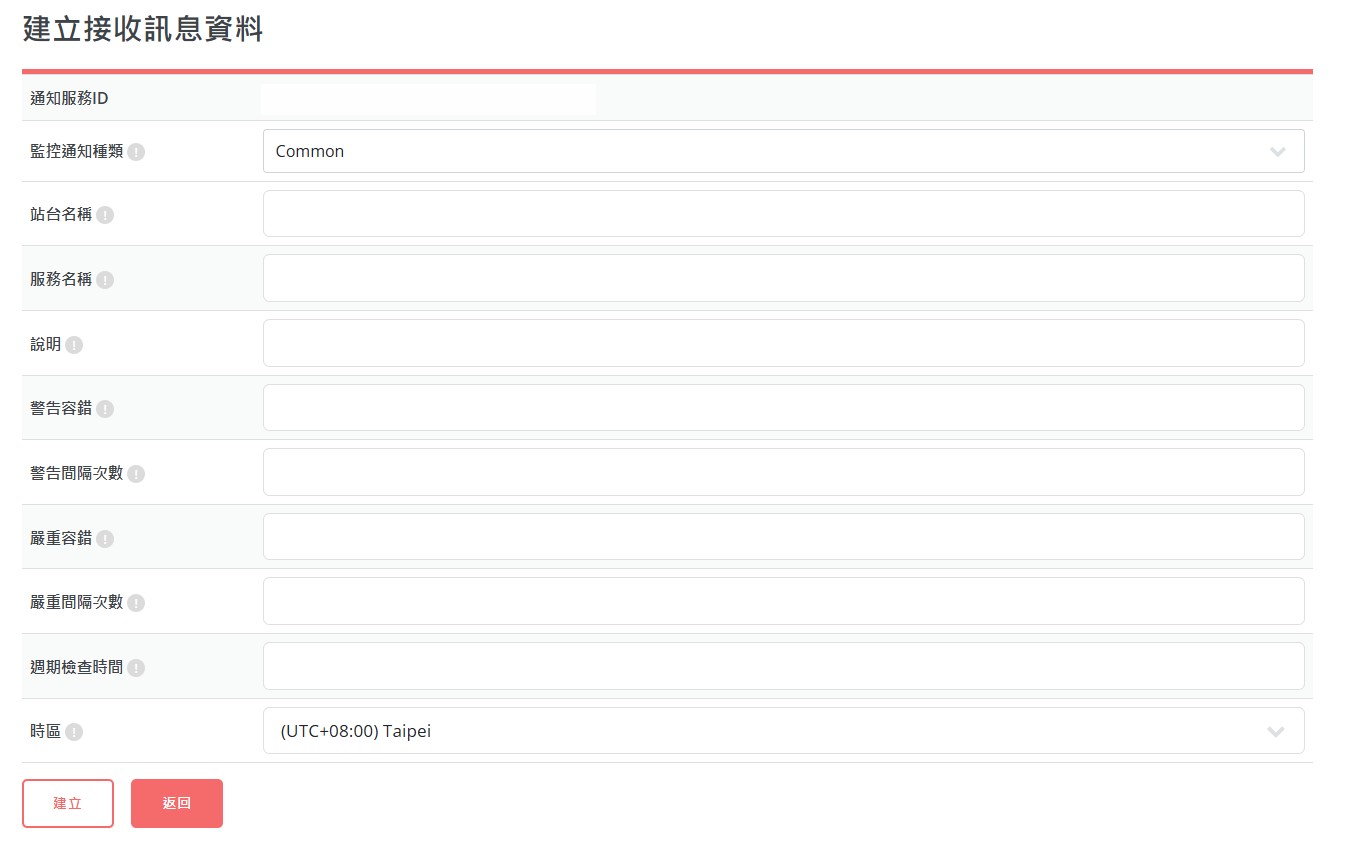
設定值 說明 站台名稱 對應Web API欄位的"Host",建議設定為主機名稱 服務名稱 對應Web API欄位的"Service",建議設定為該監控或服務名稱 說明 說明此訊息項目的目的,此值會顯示在通知中 警告容錯數 若發送為警告狀態,此值為其容錯數(詳細說明請參考功能說明) 警告訊息間隔發送數 連續發送警告訊息時,其間隔次數(詳細說明請參考功能說明) 嚴重容錯數 若發送為嚴重狀態,此值為其容錯數(詳細說明請參考功能說明) 嚴重訊息間隔發送數 連續發送嚴重訊息時,其間隔次數(詳細說明請參考功能說明) 周期檢查時間 設定訊息接收的容錯時間(詳細說明請參考功能說明) -
Web API 傳輸設定
格式 Json Http Action Post Parameters - SubscriptionID: SaaS訂閱ID
- Secret: "觀察者設定"所產生的Secret
URL https://wellannotifyreceiver.azurewebsites.net/CommonNotify/v2/{SubscriptionID}/{Secret} Body { "subscriptionID": "string", "alertType": "string", "service": "string", "host": "string", "state": 0, "when": "2023-08-02T01:57:44.615Z", "info": "string" }
欄位 型態 說明 subscriptionID String SaaS訂閱ID alertType String 警示類別(填寫: Common) service String 服務名稱 host String 站台名稱 state int 0: 正常 1: 警告 3: 嚴重錯誤 4: 一般訊息 when DateTime 事件發生時間 info String 警示通知訊息
監控通知種類: Azure Monitor Metric
- 支援一般警示結構描述
-
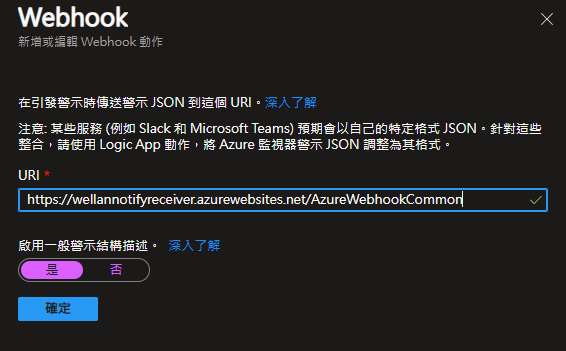
- Webhook URL
-
一般結構描述
https://wellannotifyreceiver.azurewebsites.net/AzureWebhookCommon/v2/{SubscriptionID}/{Secret}
-
非一般結構描述
https://wellannotifyreceiver.azurewebsites.net/AzureWebhook/v2/{SubscriptionID}/{Secret}
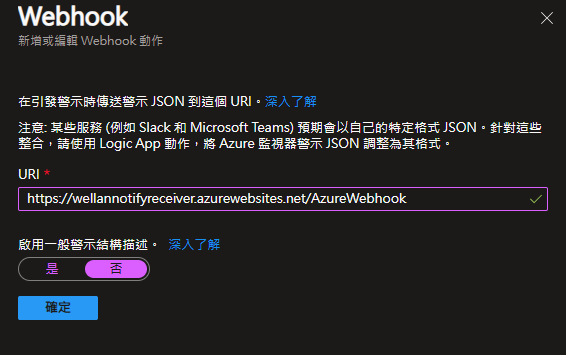
-
Parameters - SubscriptionID: SaaS訂閱ID
- Secret: "觀察者設定"所產生的Secret
-
觀察者設定
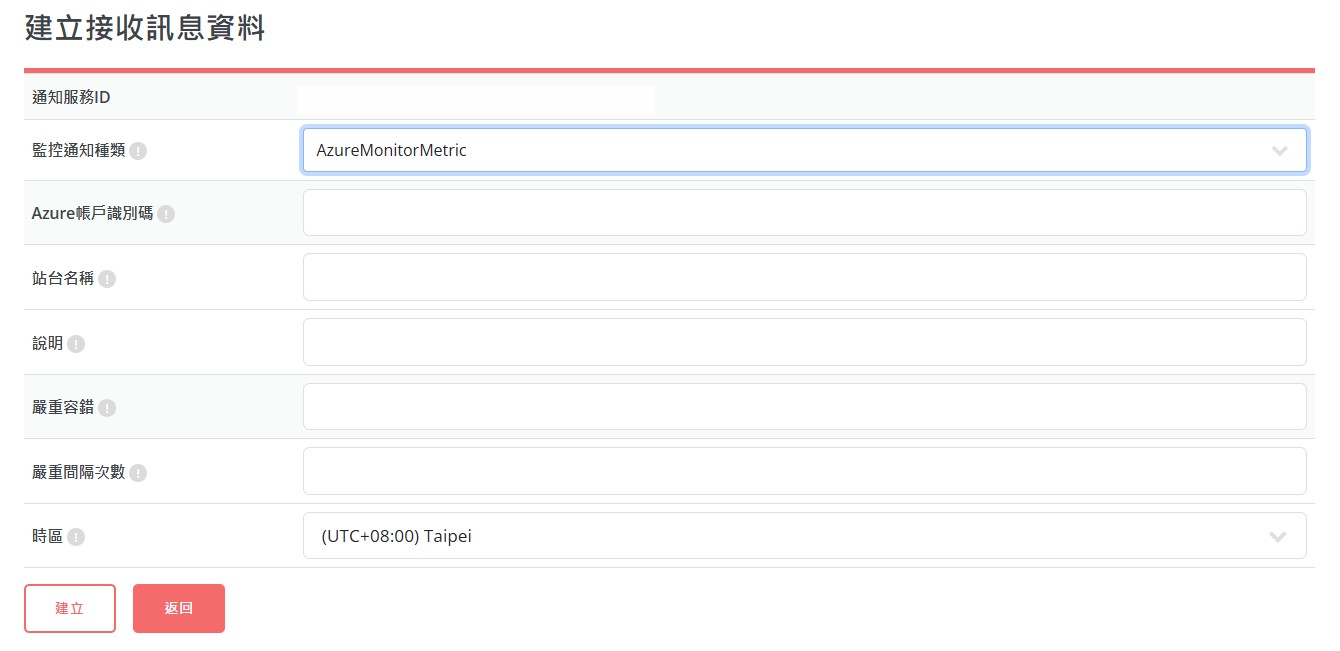
設定值 說明 Azure帳戶識別碼 監測服務的Azure訂閱識別碼 站台名稱 Azure資源名稱(EX: Azure Database名稱) 說明 說明此訊息項目的目的,此值會顯示在通知中 警告容錯數 若發送為警告狀態,此值為其容錯數(詳細說明請參考功能說明) 警告訊息間隔發送數 連續發送警告訊息時,其間隔次數(詳細說明請參考功能說明)
監控通知種類: Azure DB Upgrade
- 僅支援非一般警示結構描述
-
- Webhook URL
-
非一般結構描述
https://wellannotifyreceiver.azurewebsites.net/AzureWebhookDBUpgrade/v2/{SubscriptionID}/{Secret}
-
Parameters - SubscriptionID: SaaS訂閱ID
- Secret: "觀察者設定"所產生的Secret
-
觀察者設定
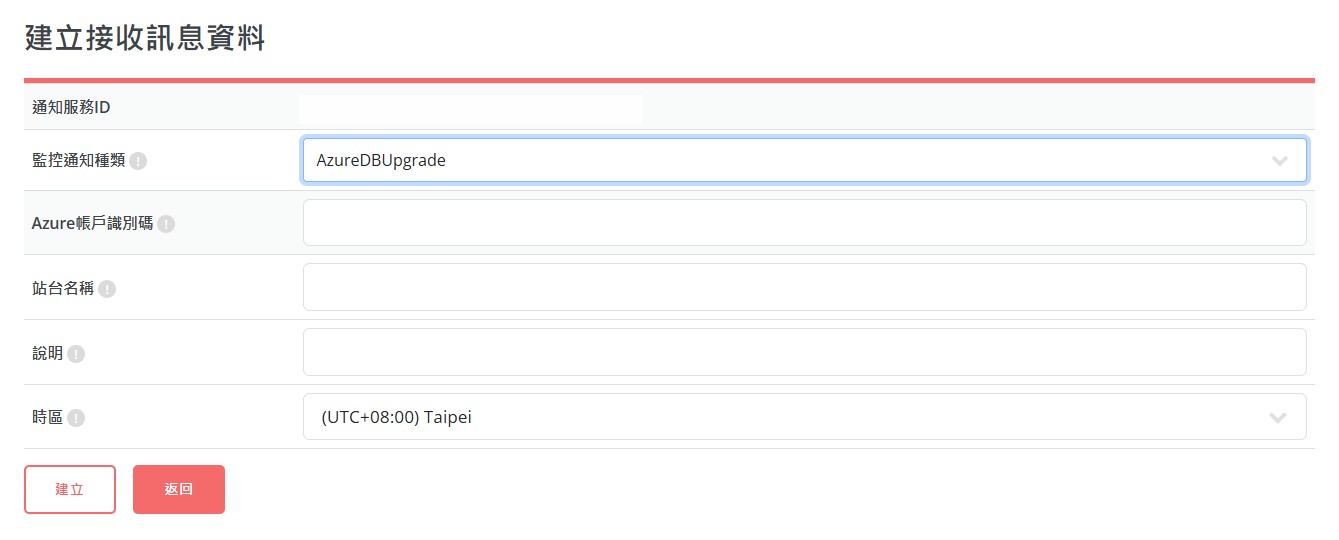
設定值 說明 Azure帳戶識別碼 監測服務的Azure訂閱識別碼 站台名稱 Azure SQL Server 名稱+Azure Database名稱(EX: ServernameDBname) 說明 說明此訊息項目的目的,此值會顯示在通知中
監控通知種類: Azure VM Update
- 僅支援非一般警示結構描述
-
- Webhook URL
-
非一般結構描述
https://wellannotifyreceiver.azurewebsites.net/AzureAlertVMUpgrade/v2/{SubscriptionID}/{Secret}
-
Parameters - SubscriptionID: SaaS訂閱ID
- Secret: "觀察者設定"所產生的Secret
-
觀察者設定
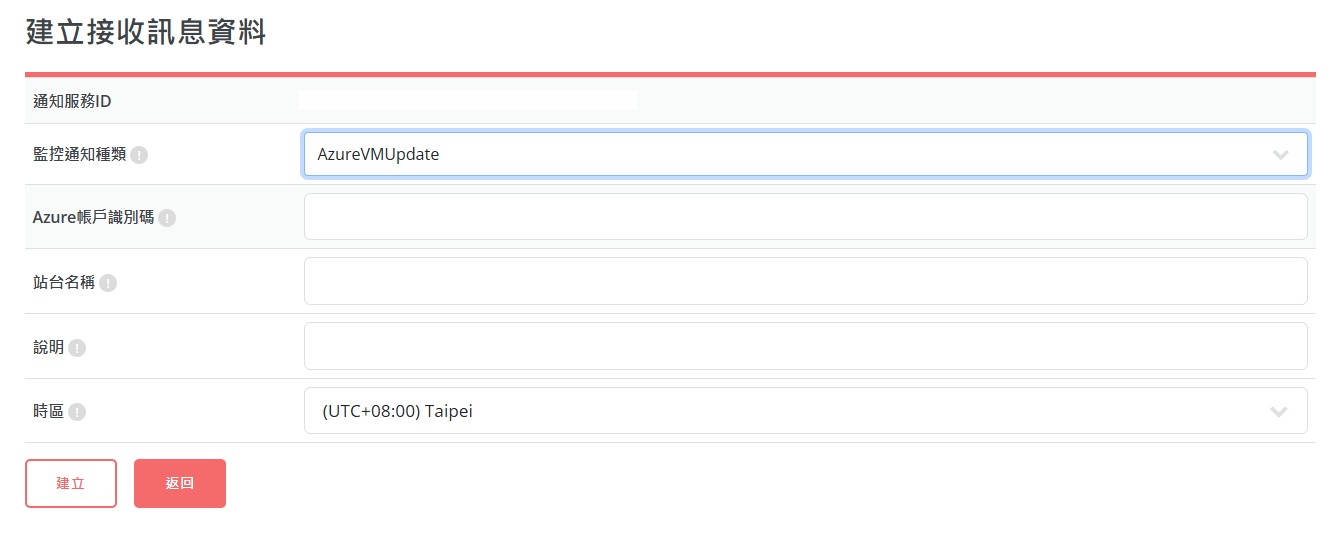
設定值 說明 Azure帳戶識別碼 監測服務的Azure訂閱識別碼 站台名稱 Azure VM名稱 說明 說明此訊息項目的目的,此值會顯示在通知中
API 版本比較
V1 與 V2 API 差異
| 項目 | V1 API | V2 API(推薦) |
|---|---|---|
| 驗證方式 | 僅透過 Body 中的 SubscriptionID 驗證 | URL 中包含 SubscriptionID + Secret 雙重驗證 |
| 安全性 | 較低 | 較高 |
| URL 格式 | /{Controller} |
/{Controller}/v2/{SubscriptionID}/{Secret} |
各類型 Webhook URL 對照
| 監控類型 | V2 Webhook URL |
|---|---|
| Common(自訂) | https://wellannotifyreceiver.azurewebsites.net/CommonNotify/v2/{SubscriptionID}/{Secret} |
| Azure Monitor Metric(一般結構描述) | https://wellannotifyreceiver.azurewebsites.net/AzureWebhookCommon/v2/{SubscriptionID}/{Secret} |
| Azure Monitor Metric(非一般結構描述) | https://wellannotifyreceiver.azurewebsites.net/AzureWebhook/v2/{SubscriptionID}/{Secret} |
| Azure DB Upgrade | https://wellannotifyreceiver.azurewebsites.net/AzureWebhookDBUpgrade/v2/{SubscriptionID}/{Secret} |
| Azure VM Update | https://wellannotifyreceiver.azurewebsites.net/AzureAlertVMUpgrade/v2/{SubscriptionID}/{Secret} |
其中 {SubscriptionID} 為您的 SaaS 訂閱 ID,{Secret} 為「觀察者設定」中產生的 Secret。
Common API Body 欄位說明
HTTP Method:POST
Content-Type:application/json
Request Body 範例:
| 欄位 | 型態 | 說明 |
|---|---|---|
| subscriptionID | String | SaaS 訂閱 ID |
| alertType | String | 警示類別(填寫:Common) |
| host | String | 站台名稱,需與監控項目設定完全一致 |
| service | String | 服務名稱,需與監控項目設定完全一致 |
| state | int | 0: OK、1: Warning、2: Unknown、3: Critical、4: Info |
| when | DateTime | 事件發生時間(系統會自動轉換為 UTC) |
| info | String | 警示通知訊息內容 |
常見問題
為什麼顯示「沒有權限,請先與原訂閱者取得授權」?
您的 Email 尚未被加入訂閱的角色清單,或角色為 Deny。 請聯繫訂閱的 Owner 或 Admin,將您的 Email 加入為 Member 或 Admin 角色。
為什麼顯示「訂閱可能尚未啟用」?
訂閱在 Azure Marketplace 上仍處於 PendingFulfillmentStart 狀態。
請稍候幾分鐘後重新由 Azure Portal 頁面進入,系統會自動嘗試啟用訂閱。
監控項目的 Host 和 Service 如何正確對應?
Host = 您在 Webhook 發送時的 host 欄位值(Azure 類型為 Resource Name)
Service = 您在 Webhook 發送時的 service 欄位值
兩者都必須與監控項目設定完全一致(包括大小寫),系統才能正確匹配。
AzureMonitorMetricAlert;
AzureDBUpgrade 類型為 UpdateDatabase;AzureVMUpdate 類型為 Updating。
V1 和 V2 API 有什麼差異?
V2 API 在 URL 中多了 subscriptionID 和 Secret 驗證,安全性更高。
建議優先使用 V2 版本。Secret 可在「觀察者設定」頁面取得或重新產生。
超過方案上限的監控項目或發送量會怎樣?
系統會持續正常運作,但超出方案內含額度的部分會被回報至 Azure Marketplace Metering API, 將依照方案的超額費率產生額外費用,費用會反映在您的 Azure 帳單中。
推播通知的頻率是多少?
系統每 1 分鐘輪詢一次,確認是否有需要發送的通知。
逾期偵測也是每分鐘執行一次檢查。
如何停用或刪除 Teams 通知?
您可以透過以下方式管理 Teams 通知:
- 暫時停用:在 Teams 對話框中輸入「解除綁定」,依提示操作即可暫停通知
- 永久刪除:前往「Teams通知設定」頁面,刪除對應的聊天室綁定
如何停用或刪除 Telegram 通知?
您可以透過以下方式管理 Telegram 通知:
- 暫時停用:在 Telegram 對話中輸入
/unlink [訂閱ID] [識別碼],即可暫停通知 - 永久刪除:前往「Telegram 通知設定」頁面,刪除對應的聊天室綁定
Telegram Bot 有哪些指令可以使用?
@Wellan_Notification_Bot 支援以下指令:
| 指令 | 說明 |
|---|---|
/start |
開始使用 Bot,顯示歡迎訊息與使用說明 |
/link [訂閱ID] |
將此聊天室關聯到指定的訂閱ID |
/unlink [訂閱ID] [識別碼] |
停用此聊天室的警示通知 |
/help |
顯示指令說明 |
/link@Wellan_Notification_Bot [訂閱ID]
聯絡資訊
如有任何問題,請聯絡以下信箱
E-Mail:louies@wellan.com.tw